
Инструкция по настройке интеграции Мегаплана с конструктором чат-ботов
Подключаемый конструктор чат-ботов: Salebot
ВНИМАНИЕ!!! Если у вас настроены обязательные поля при создании клиента или сделки, то корректная работа интеграции НЕ ГАРАНТИРУЕТСЯ! Например: если невозможно создать клиента без заполнения номера телефона, а вы подключили интеграцию с телеграм, то возможно будет работать неправильно, из-за того, что телеграм передаст ник контакта, а не номер телефона.
ВАЖНО!!! Тестовый период ОЧЕНЬ короткий - если вы не готовы тестировать СЕЙЧАС, то лучше перенести установку и регистрации на время, когда будете готовы.
1. Установка приложения (интерфейс до 11.2025)
Переходим на страницу “Расширения” внутри Вашего Мегаплана (если у вас еще нет аккаунта в Мегаплане или вы хотите попробовать новую версию, то Регистрация здесь)
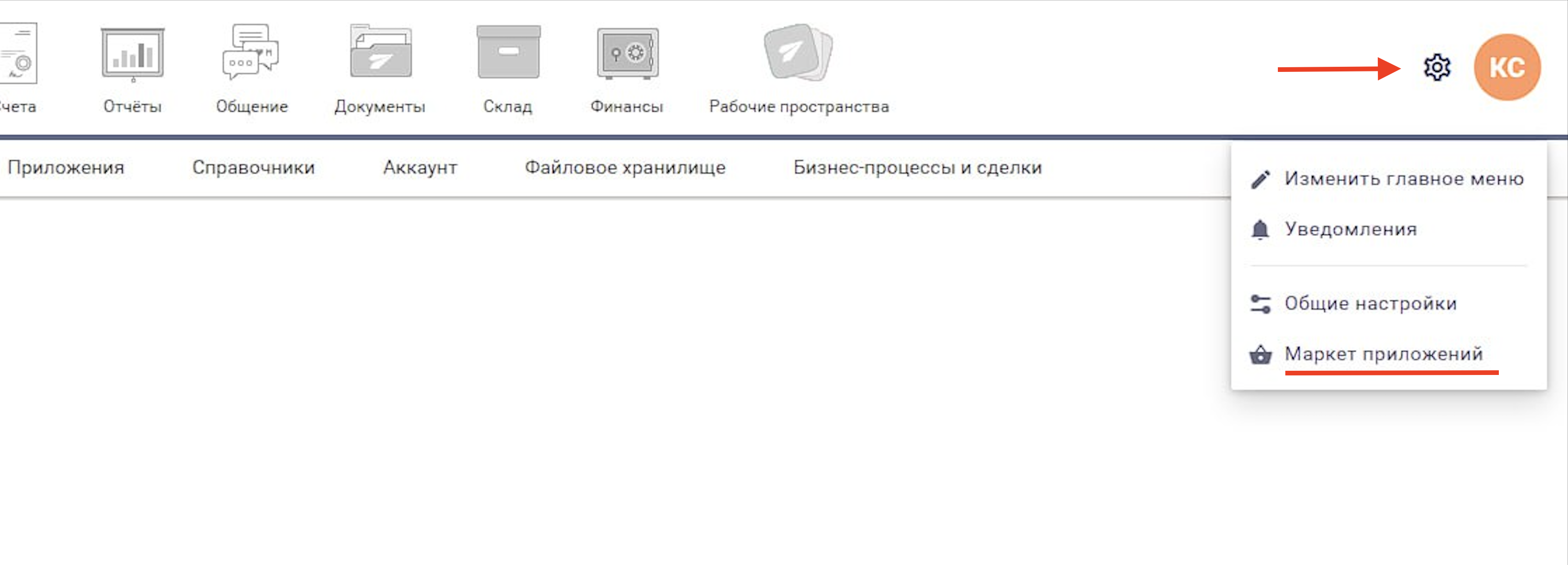
потом
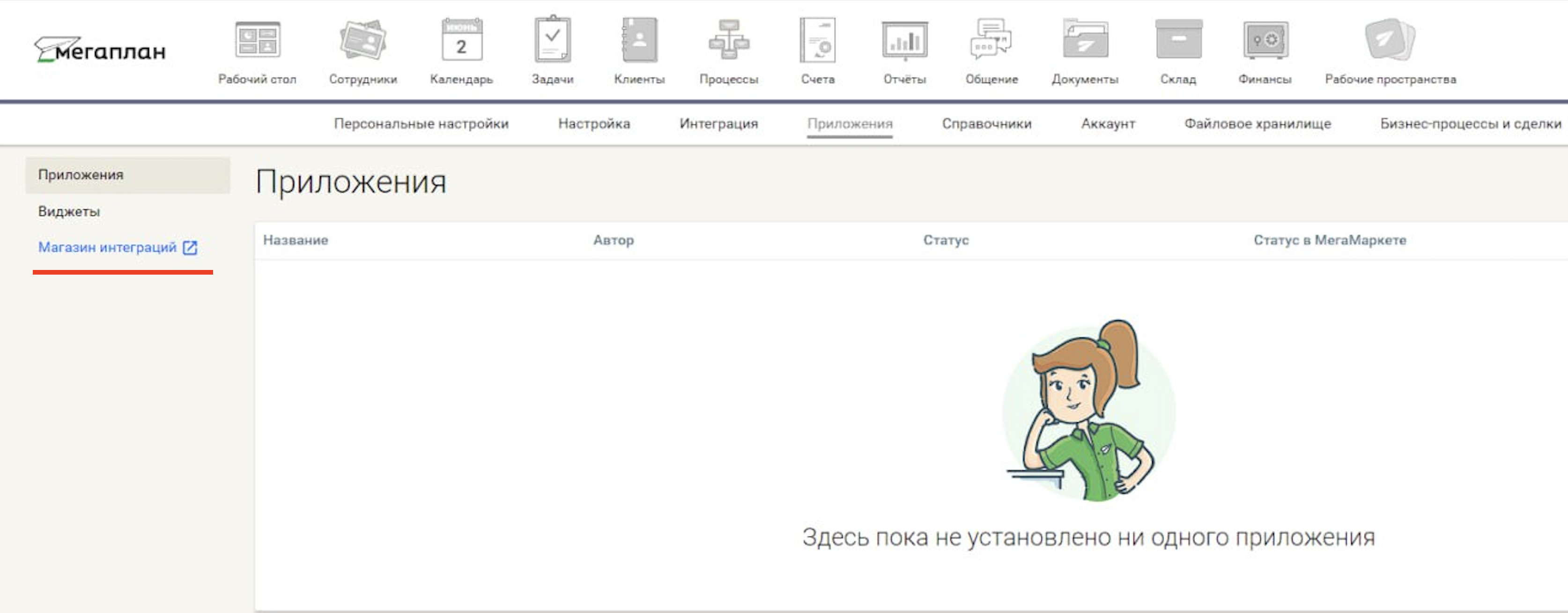
и находим иконку “Интеграция с чат ботом”
с кратким описанием нашей интеграции и кнопкой УСТАНОВИТЬ
В открывшемся окне читаем описание и нажимаем еще раз «Установить».
2. Настройка интеграции
После клика на кнопку “установить”, и установки приложения, Вы попадете на страницу самих настроек интеграции. Если пустая страница, то обновите её.
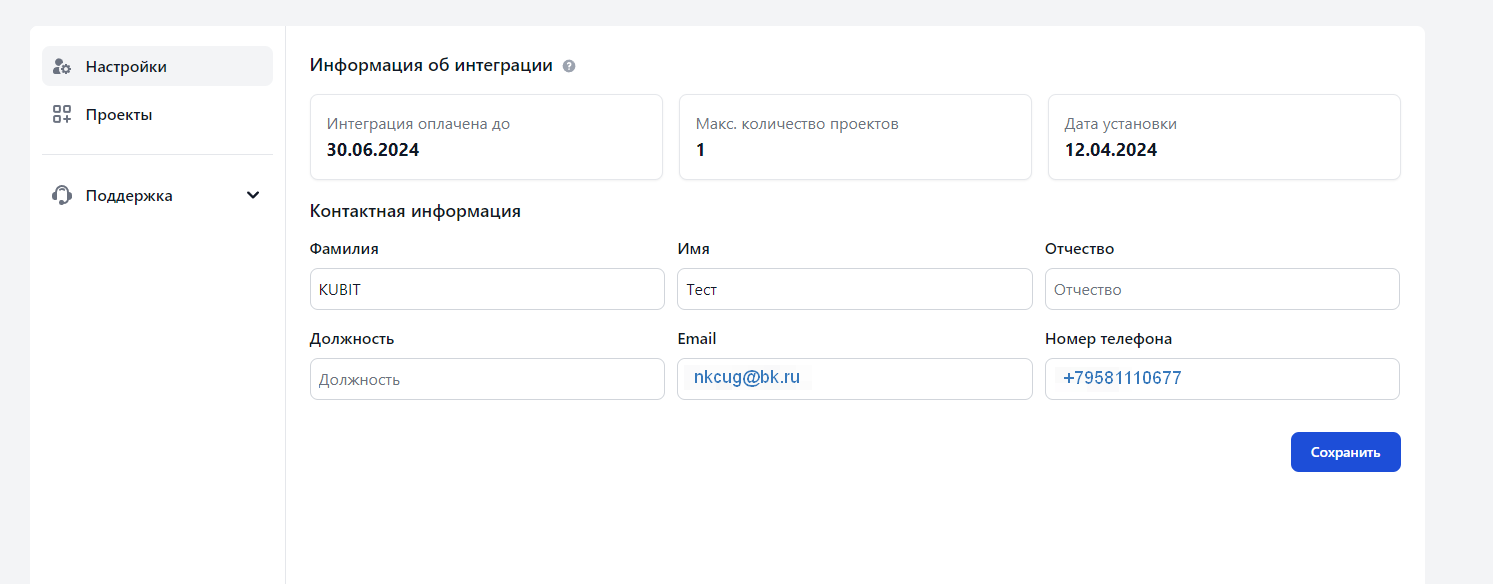
ВАЖНО! Отнеситесь серьезно к заполнению всех полей, и выполнению всех инструкций - от этого будет зависеть работоспособность интеграции.
После заполнения Ваших контактных данных - они нужны для напоминания об оплате и связи с Вами нашей технической поддержки, далее нужно добавить проект, предварительно зарегистрировавшись в конструкторе чат-ботов (перейдите по ссылке - должно открыться в новой вкладке)
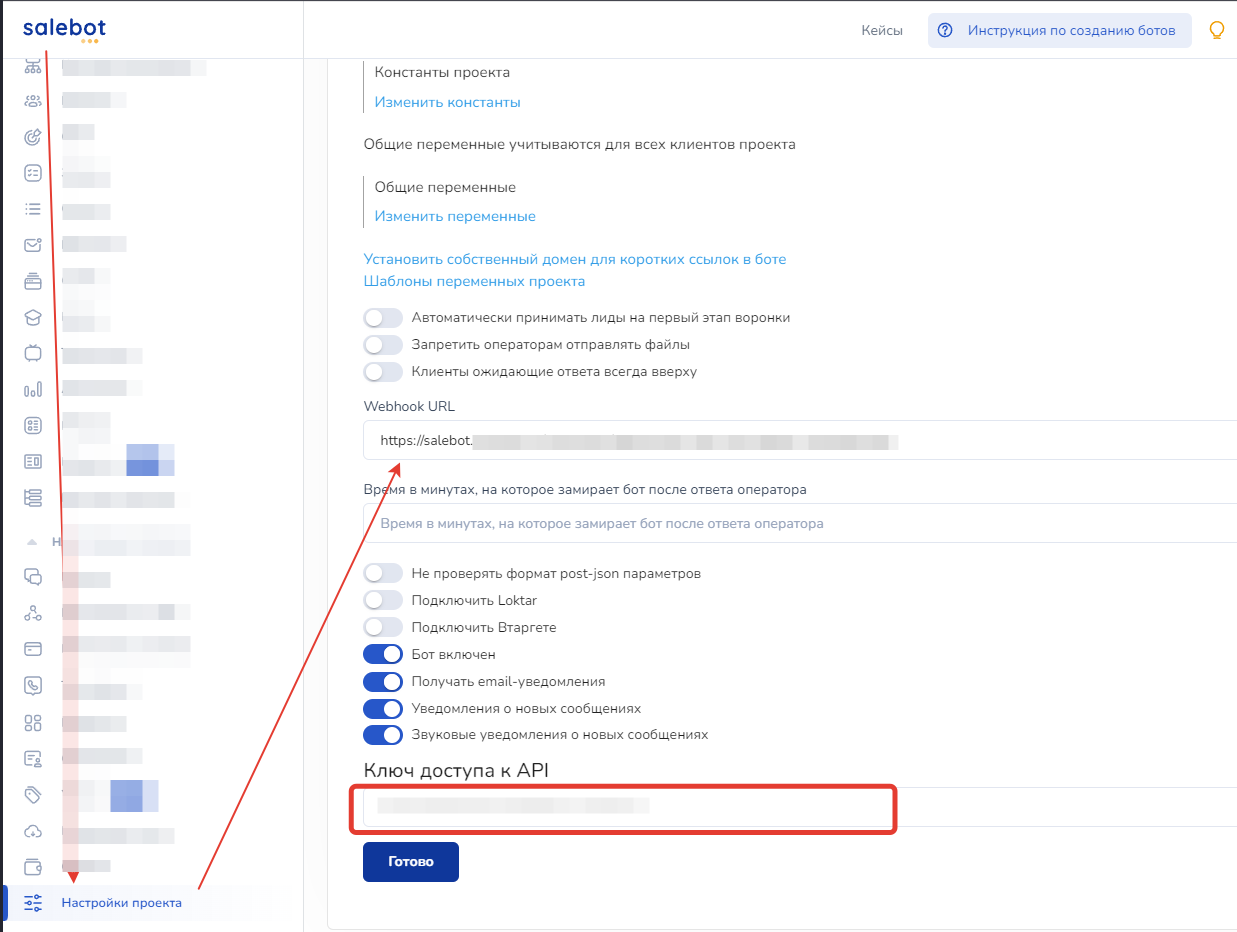
После создания проекта в самом низу находим “Настройки проекта”.
В первую очередь нас интересует Webhook URL - его нужно скопировать и в личном кабинете Salebot на вкладке настроек вставить в одноименное поле
на этой же вкладке, необходимо скопировать “Ключ доступа к API” (после нажать готово) и вставить его на странице настроек проекта в Мегаплане (следующий скриншот).
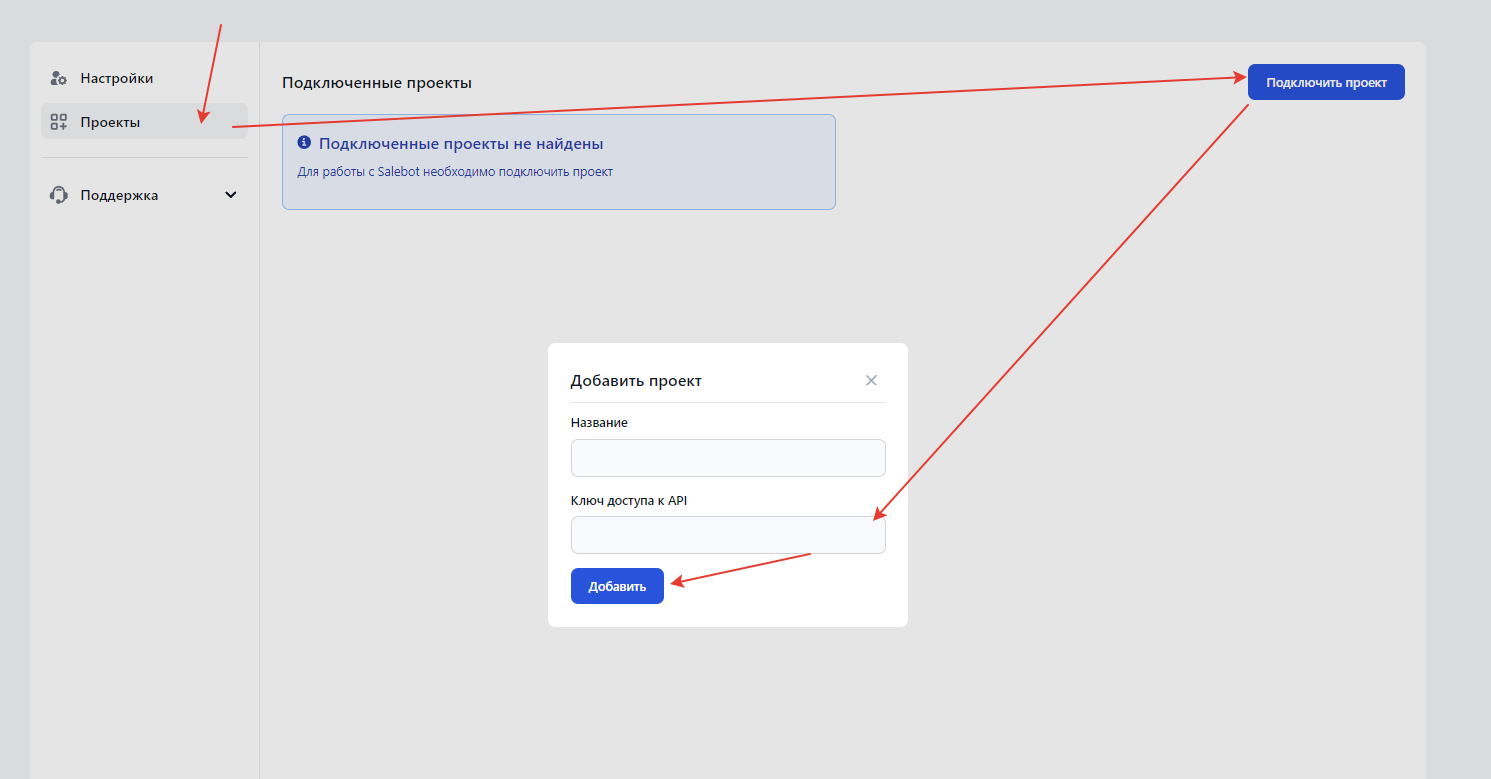
Переходим на вкладку “Проекты”, Подключить проект
Если у вас уже есть активный проект, но нужно внести изменения.
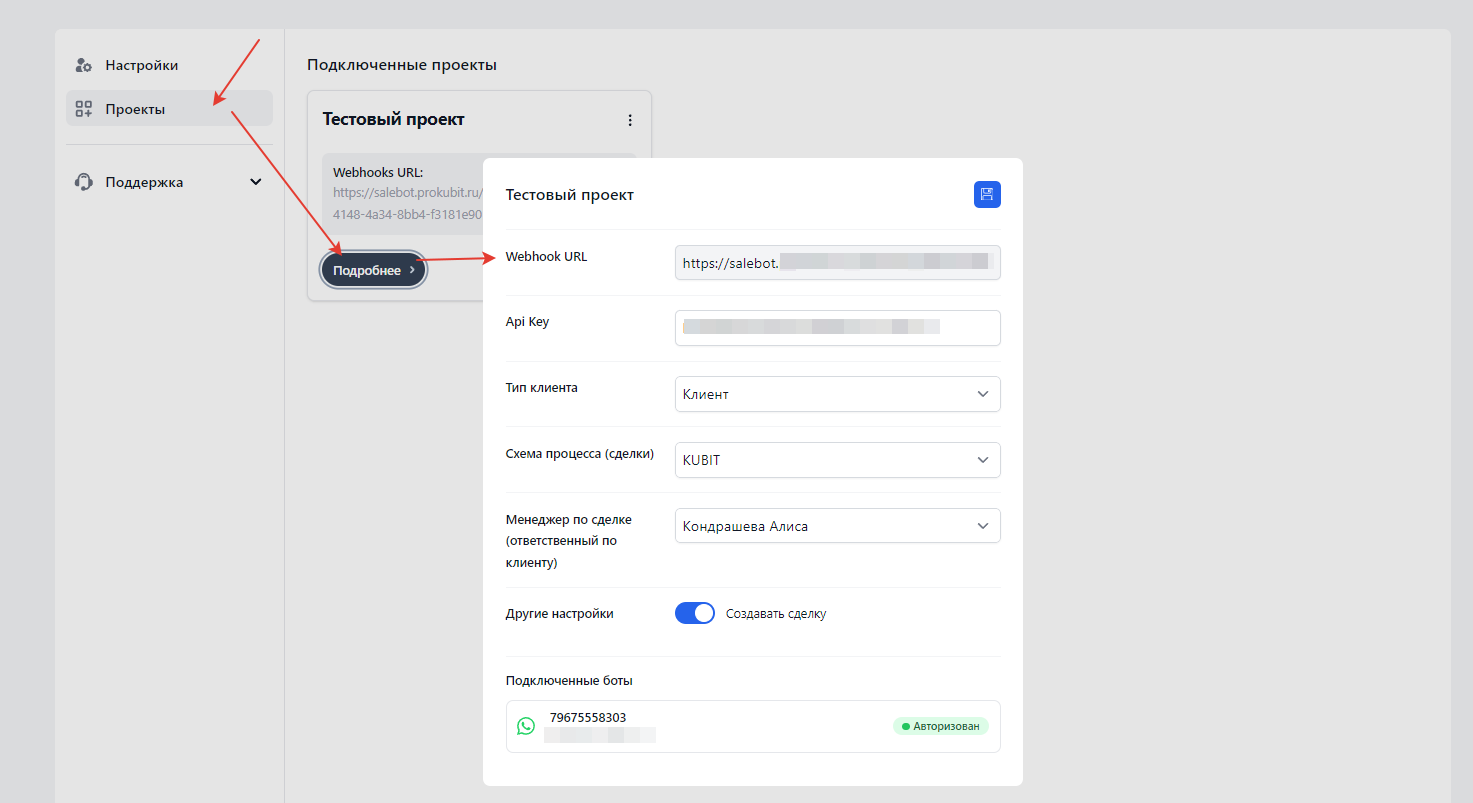
Далее выбираем тип создаваемого клиента, схему процесса, по которой будут создаваться сделки и ответственного, на которого они будут попадать.
Чтобы создавались сделки, при первом обращении потенциального клиента - необходимо выбрать одну из СУЩЕСТВУЮЩИХ схем. Если список пуст, значит нет ни одной созданной схемы Процесса и нужно ее создать, при условии, что ваш тариф это позволяет (доступно для "Бизнес" и "Клиенты и продажи +"), либо отключить опцию “Создавать сделку”

В конце настроек не забудьте нажать на “дискету” в верхнем углу формы для сохранения.
Вы можете создать следующие сущности в Мегаплане:
Отдельный тип клиента, например “Потенциальные” (если вы не хотите использовать стандартные
типы).
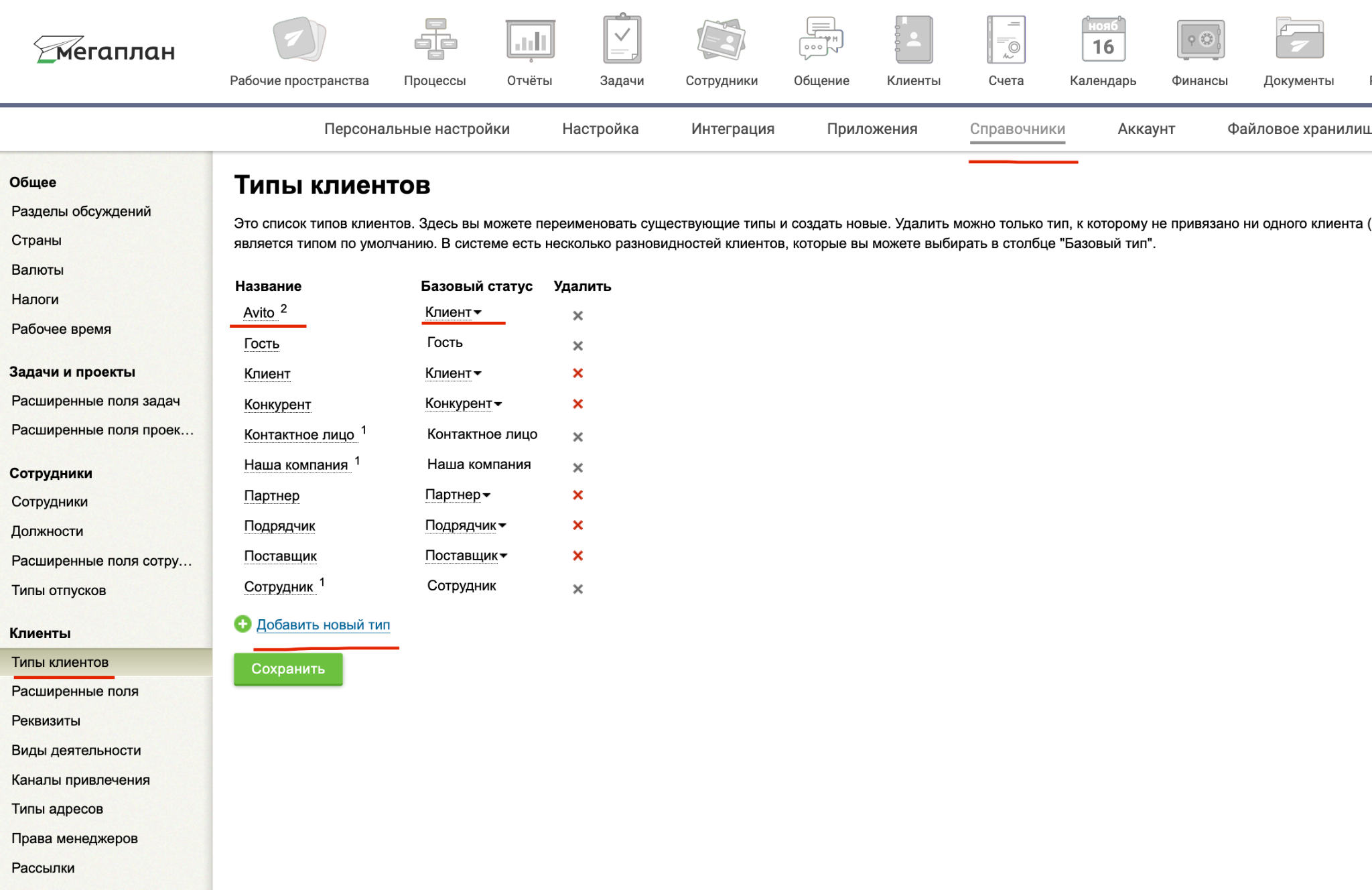
выбор отдельного типа дела (например, “Whatsapp-переписка”)
3. Как работает интеграция
Когда вам пишет клиент, если он новый, то создается карточка клиента, если уже есть в базе, то подтягивается его карточка и с ним создается сделка (процесс).
Также, создается дело (коммуникация), которая привязывается и к клиенту и к процессу (сделке, при условии что создание не отключено в настройках).
Сам диалог переписки будет находиться в журнале карточки дела.
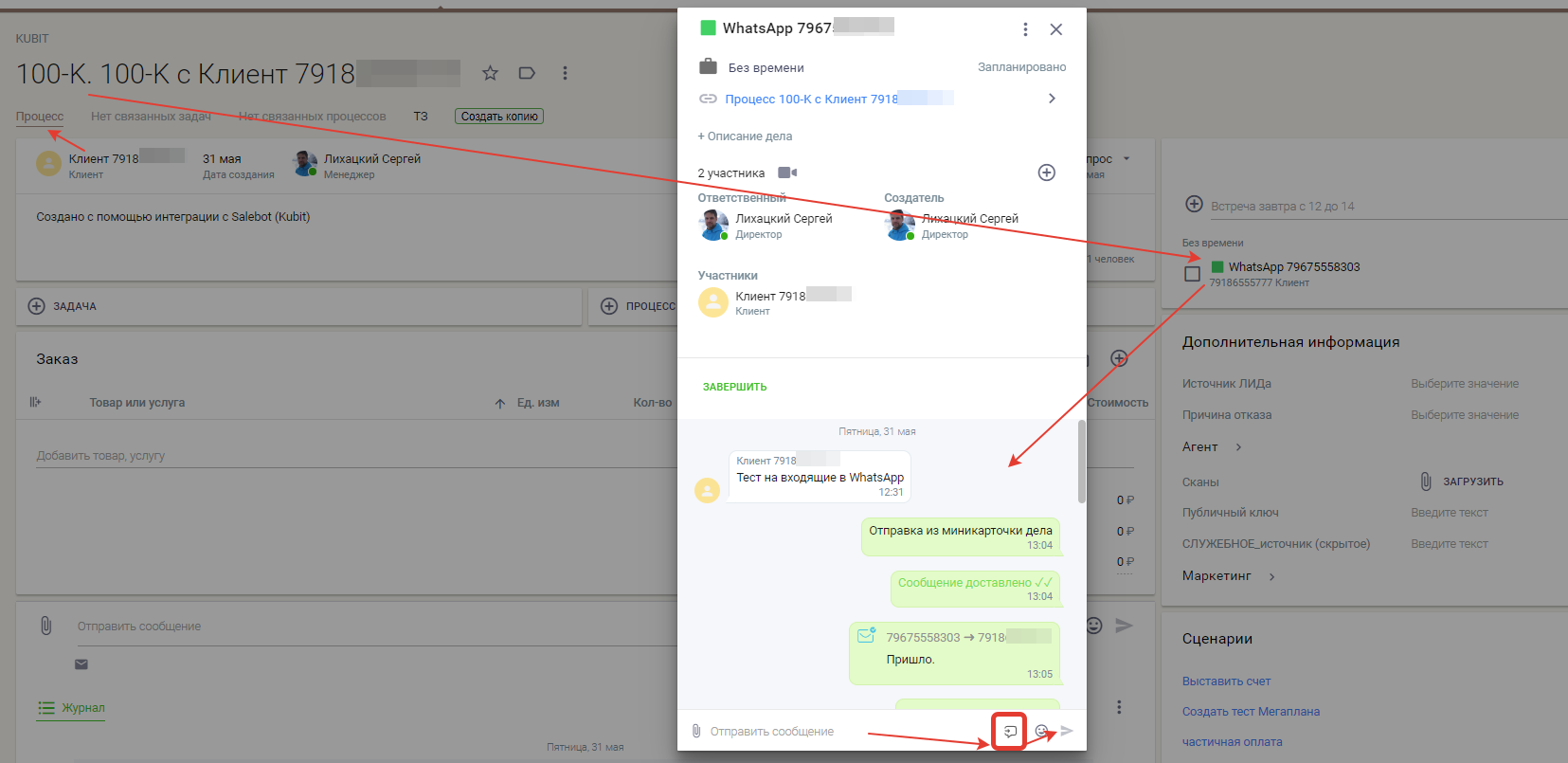
Для того, чтобы написать клиенту, набираем как обычно комментарий в журнале ДЕЛА и активируем иконку отправки сообщения
и нажимаем “отправить”.
После доставки сообщения - появится отдельная запись об этом.
Контакты технической поддержки
в самом низу экрана
Стоимость использования
Базовая стоимость (включен 1 канал): 600 ₽/мес. (общие расходы от 2 599 ₽/мес.)
Каждый дополнительный канал: +250 ₽/мес. ( общие расходы +799 ₽/мес.)
*цены указаны с учетом регистрации аккаунта в Salebot по реферальной ссылке: https://salebot.pro/l/7489
Если у вас уже есть аккаунт в Salebot, то цены будут следующими:
Базовая стоимость: 800 ₽/мес.
Каждый дополнительный канал (мессенджер): +350 ₽/мес.
Скидки при оплате за год 20 %
 POWER Full 14POWER Full 141000₽
 POWER Full 14POWER Full 142000₽