
Настройка интегрции с OkiDoki
1. Как установить расширение?
Перейдите на страницу "Магазина приложений" внутри вашего Мегаплана. Найдите иконку OkiDoki с кратким описанием интеграции и нажмите "Установить".
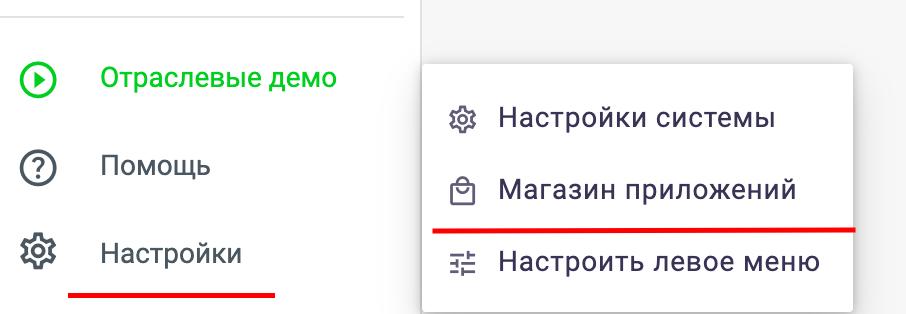
Как попасть в настройки интеграции: Настройки системы ⇨ Интеграции ⇨ Глобальные ⇨ Приложения ⇨⚙️
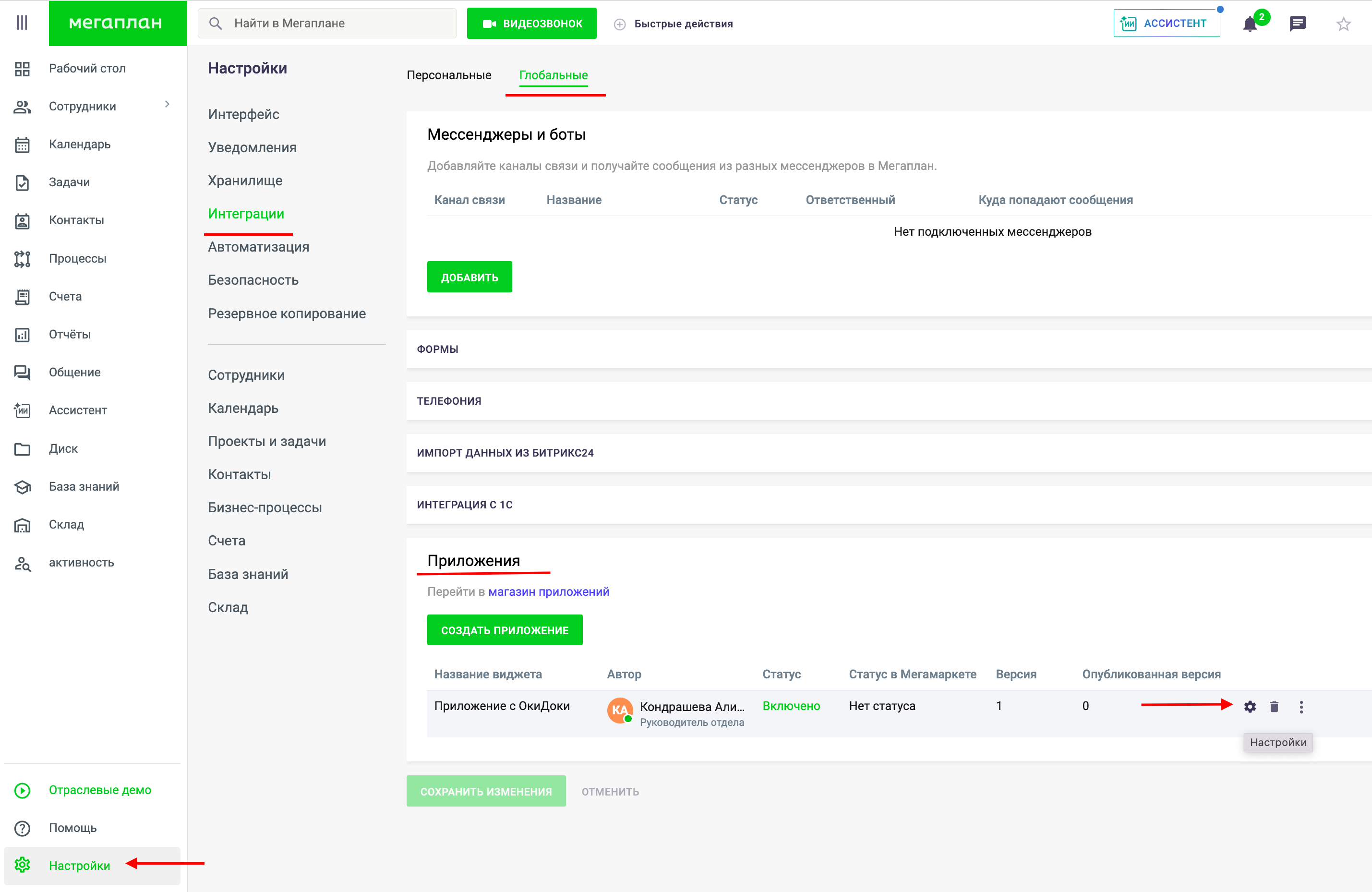
2. Настройка интеграции
После установки вы попадете на страницу настроек.
Здесь нужно вставить ключ API из сервиса OkiDoki.
Если у вас еще нет личного кабинета в OkiDoki, то зарегистрироваться и получить 10 тестовых документов можно здесь: нажми меня.
Для этого перейдите в свой профиль сервиса ЭДО ⇨ Интеграции ⇨ API интеграция ⇨ Скопировать ключ.
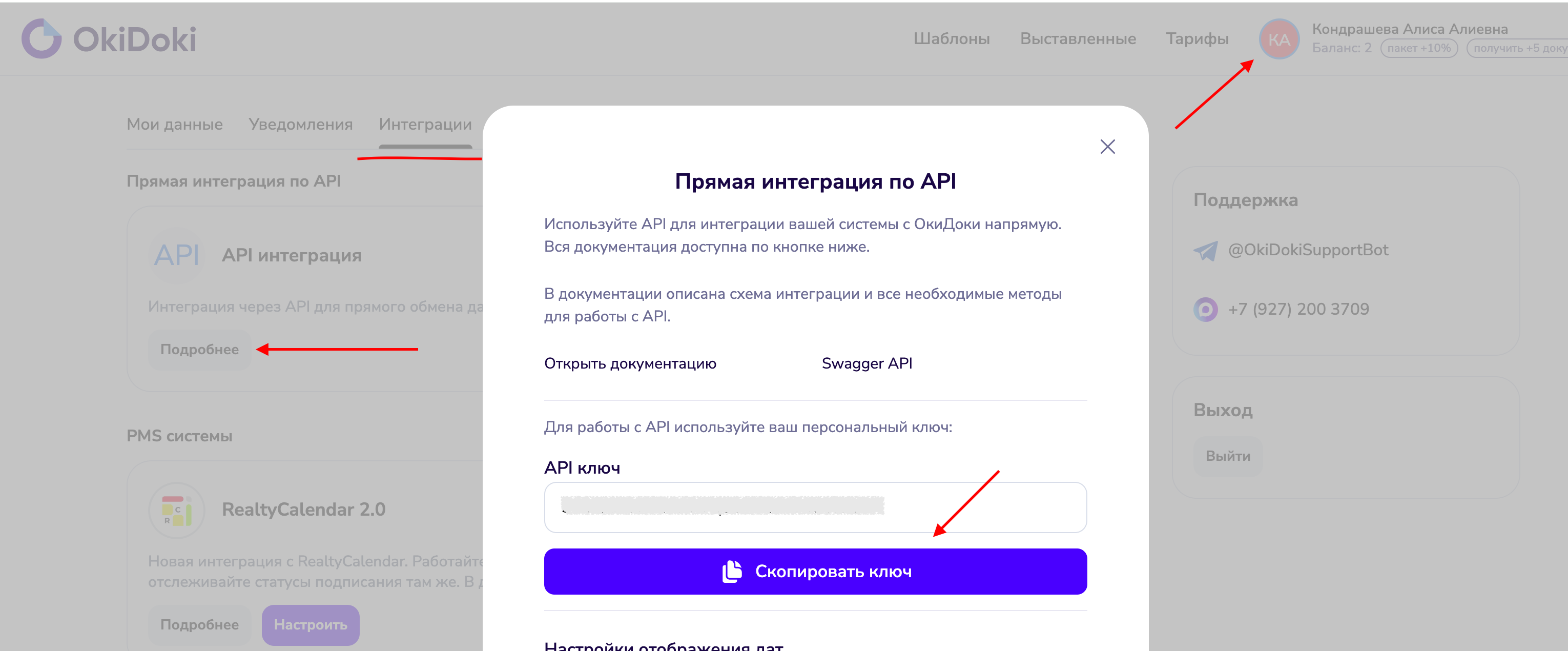
Копируем API-ключ и вставляем в настройках интеграции в одноименное поле.
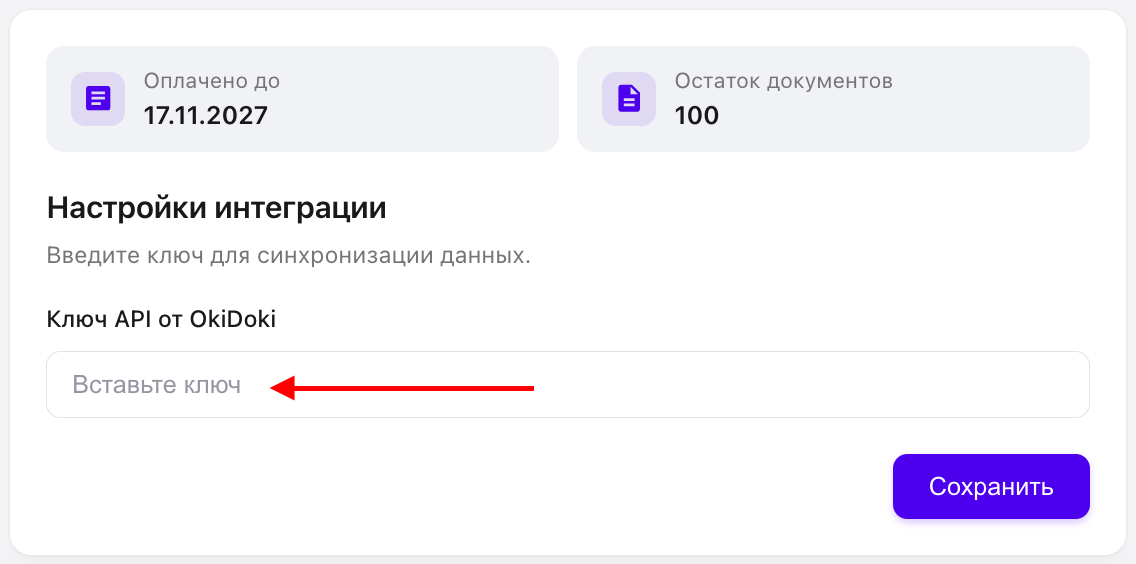
Далее нажимаем “Сохранить”.
3. Как пользоваться?
ВНИМАНИЕ!
Отправка документов возможна ТОЛЬКО в формате PDF.
Добавляем документ для отправки в журнал сделки.
В карточке процесса/сделки в линейке вкладок должна появиться кнопка “OkiDoki”, по нажатию на которую откроется дополнительное всплывающее окно, в котором вы сможете выбрать (отметка ставится кликом — помечается “галкой”) документы, которые нужно отправить на подпись.
ВАЖНО! Клиент должен быть создан с актуальным мобильным номером телефона и почтой, если сделка с клиентом-компанией, то подтянется контактное лицо из сделки.
Нажимаем “Подписать и отправить”.
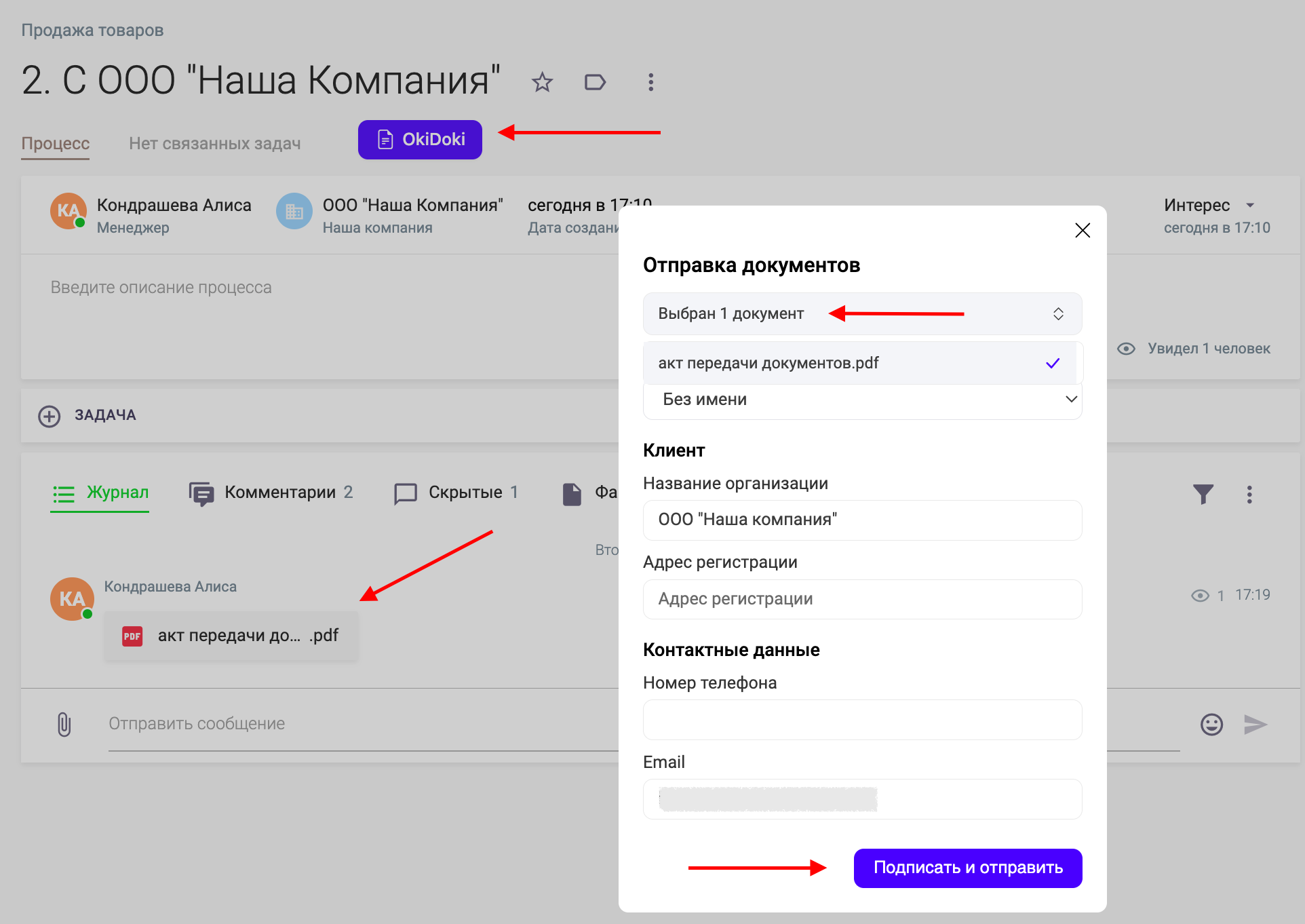
Затем на номер мобильный клиента должно прийти sms (или на почту) от OkiDoki с ссылкой на подпись, он по ней переходит и подписывает документ. В журнале сделки должен появиться комментарий с указанием событий, которые произошли с документом.
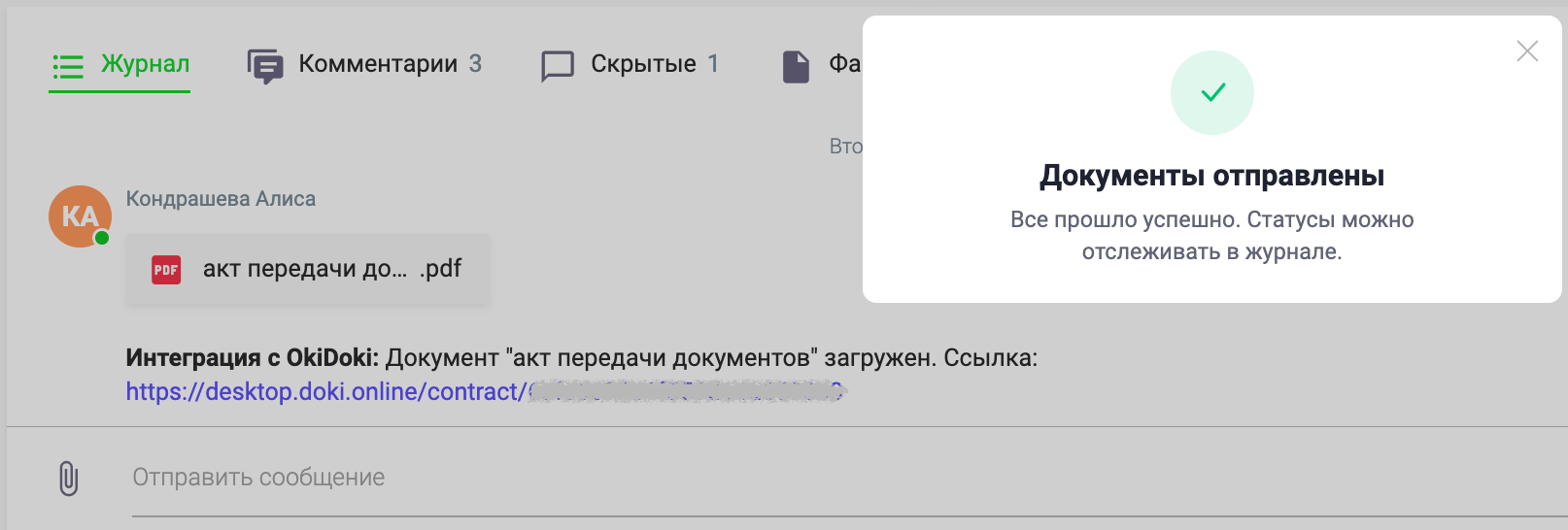
В личном кабинете OkiDoki можно также отслеживать статус полученного документа в общем списке:

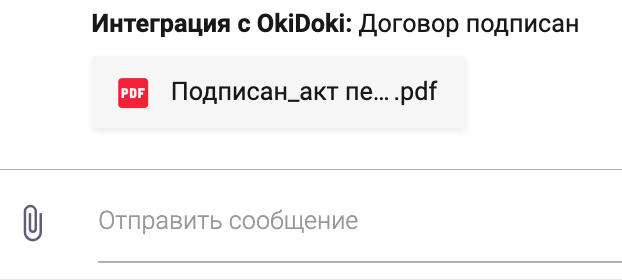
После подписания документа получателем, подписанный документ будет загружен обратно в Мегаплан.
 POWER Full 14POWER Full 141000₽
 POWER Full 14POWER Full 142000₽