
Заявки в Мегаплане из вебхуков (webhooks)
ВНИМАНИЕ!!!
Если у вас настроены обязательные поля при создании клиента или сделки, то
корректная работа расширения НЕ ГАРАНТИРУЕТСЯ! Например: если невозможно создать
клиента без заполнения номера телефона, а телефон не заполнен, то карточка не будет
создана. Будьте внимательны при настройках.
Если вам необходимо интегрировать сайт на Тильде, то для него есть отдельная инструкция - переустанавливать ничего не нужно, расширение одно и то же, инструкция по Тильде просто с релевантными примерами и описанием настроек на стороне Тильды, остальные настройки ничем не отличаются.
Настройка интеграции
После клика на кнопку “установить”, и установки приложения, Вы попадете на страницу
самих настроек интеграции.
ШАГ 1 (добавление источника отправки вебхуков в Мегаплан)
После заполнения Ваших контактных данных - они нужны для напоминания об оплате и связи с Вами нашей технической поддержки (мы не будем закидывать вас рекламными призывами!), далее нужно нажать на кнопку “+Добавить сервис”:
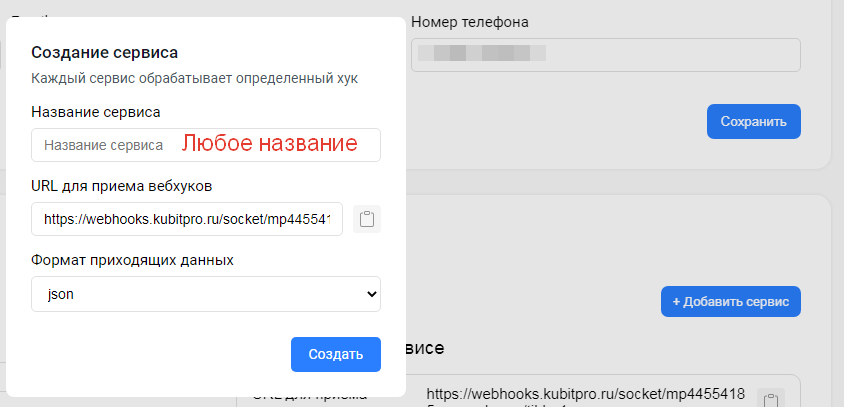
В открывшемся окне вписываем название сервиса, от которого будем принимать данные
(любой, понятный для вас текст). Выбрать формат отправляемых сервисом данных и
скопировать URL для приема хуков.
ШАГ 2 (настройка отправки данных с сайта или других источников в CRM)
Открываем в новом окне сервис, который будет отправлять данные и в строку “Адрес
получателя данных” (webhooks-url и т.п.) вставляем скопированный URL. Сохраняем.
Обратите внимание, например в Тильде, нужно еще опубликовать формы, которые будут
отправлять вебхуки…
Инициируем отправку данных. (Например: заполняем форму на сайте или отправляем
анкету яндекса.)
ШАГ 3 (сопоставление полученных данных из хука с полями Мегаплана)
Возвращаемся на страницу настроек расширения и обновляем ее. В левом окне должны
появиться данные из хука. Они состоят из вертикального списка вида “Название
переменной”:”Значение”. Теперь необходимо сопоставить переменные, полям в Мегаплане.
Для этого кликаем по названию переменной и следуем инструкции:
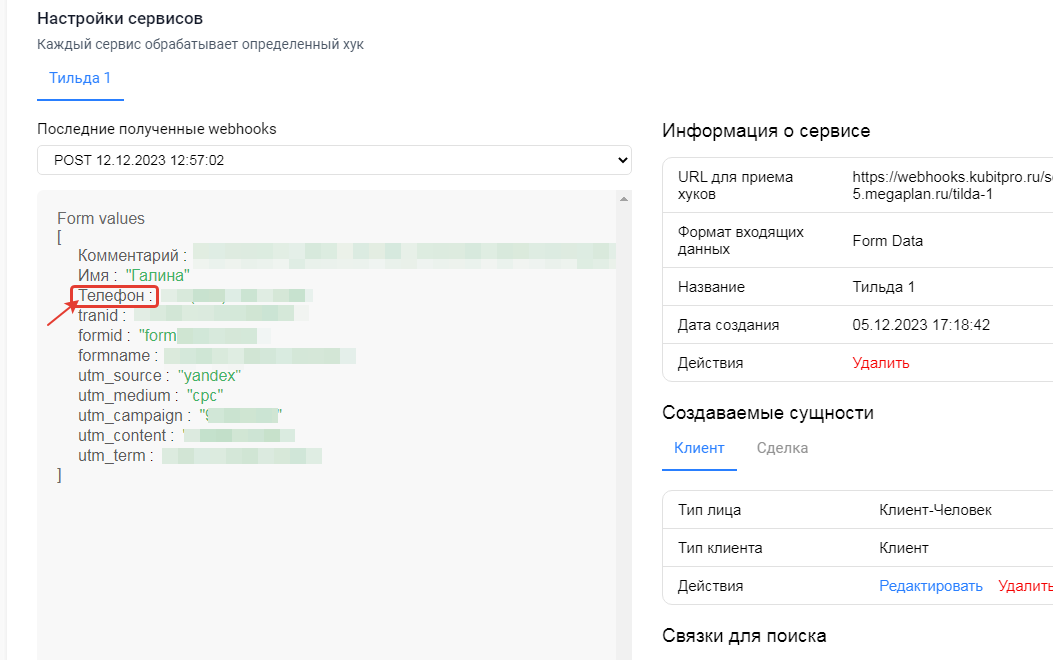
В правом столбце будут все остальные настройки создания и сопоставления:
1. Создание клиента и сделки
2. Связки для проверки полученных данных на существование: т.е. можно не только новые
сущности создавать, а в том числе обновлять текущие данные в уже созданных
3. Список сопоставления, в котором можно удалить неактуальные или ошибочно созданные
сопоставления.
Создание клиента и сделки
Для того, чтобы при получении данных из источника (вебхука) создавались нужные карточки,
необходимо “объяснить” куда записывать полученные данные. Нажимаем кнопку “Добавить
сущность”
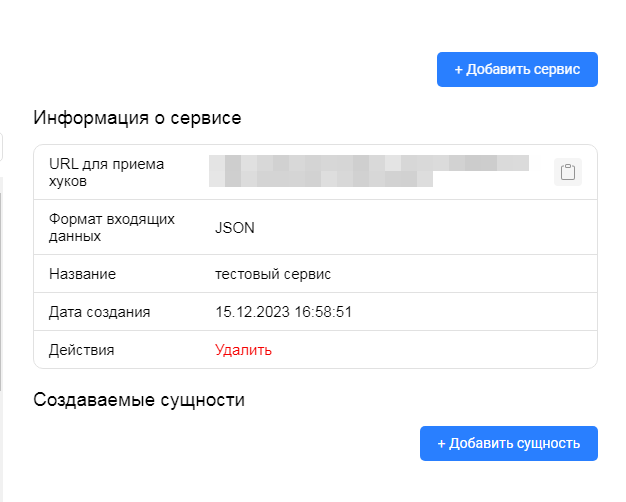
Обратите внимание отдельно на формат данных, их всего 2:
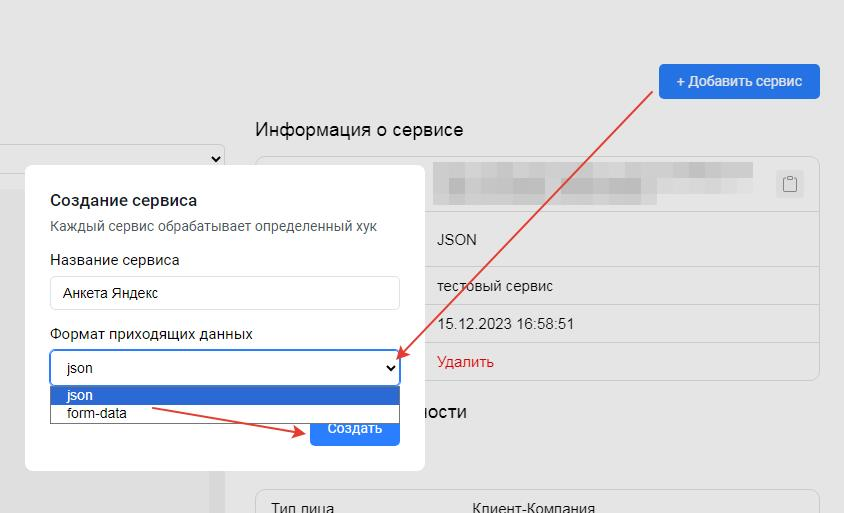
- JSON обычно используется для отправки данных именно как вебхуки (webhook) поддерживаемые методы POST и GET
- form-data могут быть отправлены напрямую из какой-либо формы на сайте, реже из
квизов и др. сервисов.
Уточнить формат отправляемых данных можно в техподдержке сервиса (ну или можно
попробовать выбрать другой вариант, если данные не пришли - ничего страшного не
произойдет ).
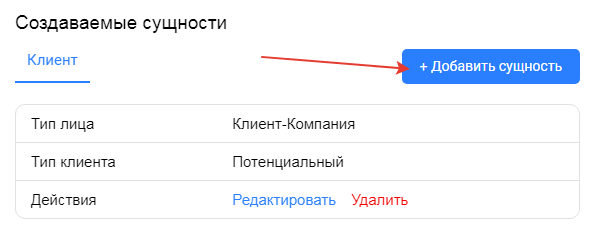
Далее выбираем “Тип лица” и “Тип клиента”
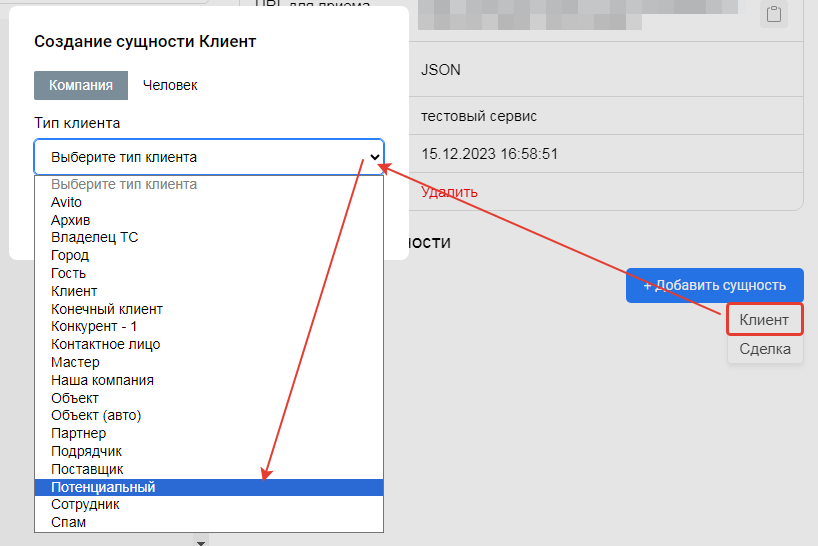
Теперь можно сопоставлять данные, которые должны попадать в карточку клиента или по
которым это клиент должен быть найден в базе (например email или телефон).
Для создания сделки необходимо провести аналогичную настройку:
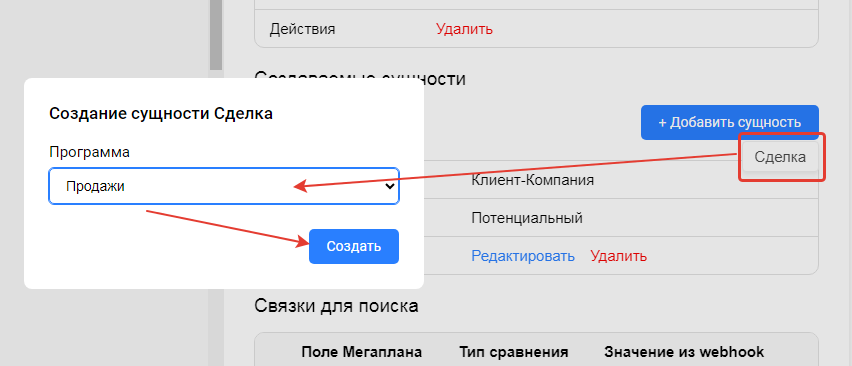
Сопоставление для проверки на существование
Для того, чтобы не создавались дубли клиента или сделки - необходимо указать по каким
полям осуществлять проверку на существование карточки в базе. Для этого, отправляем
тестовый вебхук с нашего источника (сайт или другой сервис), возвращаемся на страницу
настроек, обновляем ее, в окне с данными находим нужные (например, номер телефона) и
кликаем по названию этой переменной:
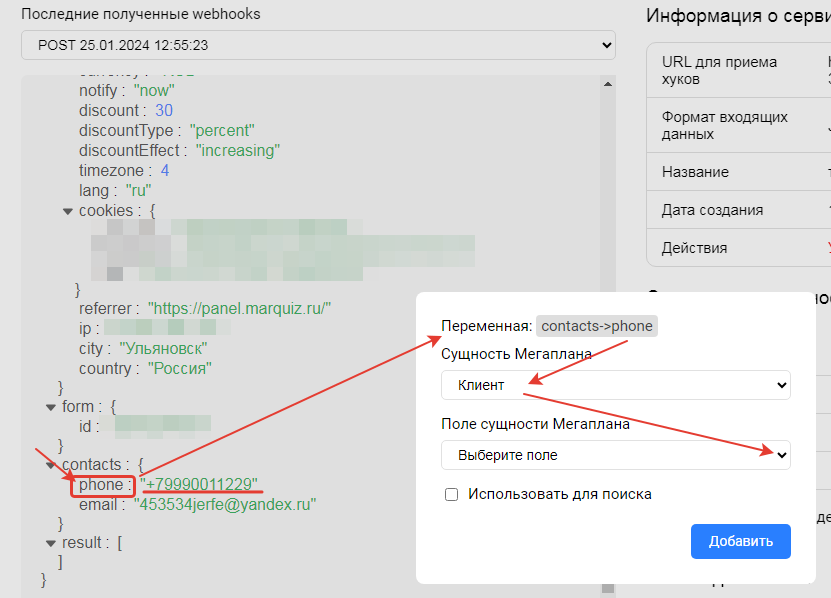
выбираем системное поле “Телефон” и чтобы производился поиск по этому полю, нужно не
забыть отметить “Использовать для поиска”:
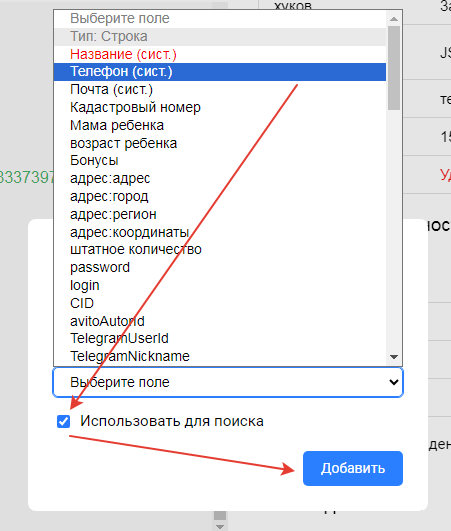
обратите внимание, для того, чтобы при создании нового клиента телефон записывался в это
же поле, необходимо провести еще раз процедуру сопоставления, но уже без отметки
“Использовать для поиска”. То же самое проделываем для остальных данных. В большинстве
случаев это все настройки - можно переходить к проверке работы интеграции.
Сопоставление для проверки на существование
Если вам необходимо ОБНОВЛЯТЬ данные в уже созданной сделке (например вы из сделки
отправляете разные анкеты клиенту, в зависимости от выбранной услуги и хотите, чтобы
данные из анкеты сразу записались по “своим” полям сделки), то необходимо следовать
следующему алгоритму (на примере анкеты в Яндекс.Формах):
- создаем форму анкеты и переходим в раздел ИНТЕГРАЦИЯ
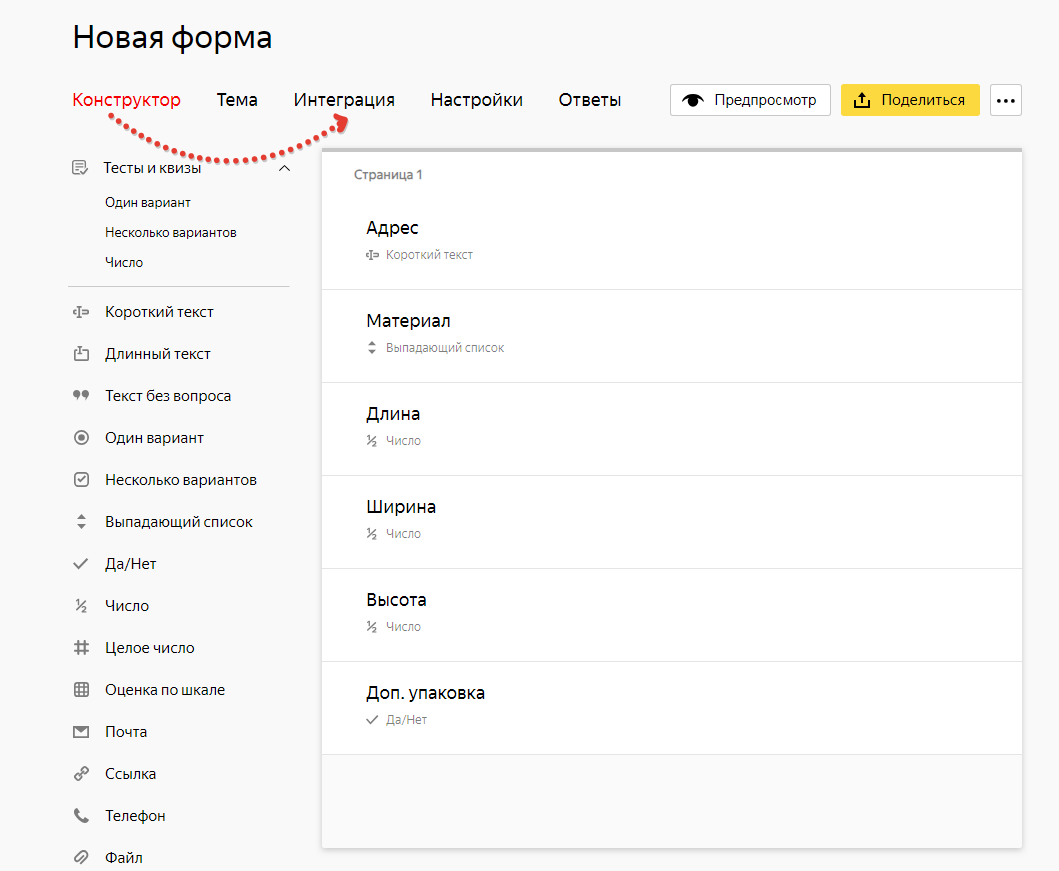
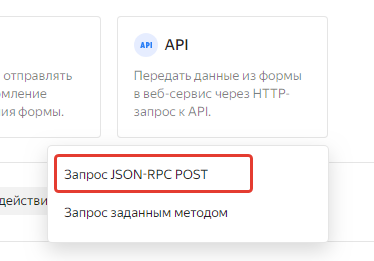
внизу нажимаем на панель API и выбираем формат данных:
откроется страница настроек интеграции, нам нужно на странице настроек в Мегаплане
скопировать URL
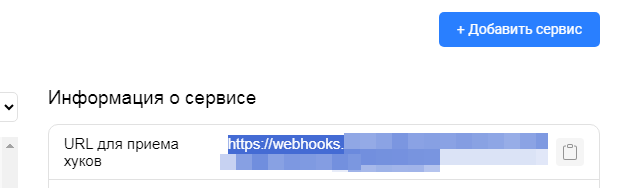
и вставить его в поле URL в Яндексе
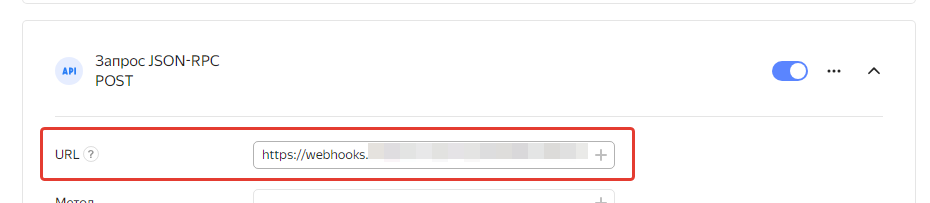
далее чуть ниже добавляем параметр, в название придумываем и пишем латинскими
название переменной и справа в раскрывающемся списке выбираем “ответ на вопрос” и в
списке находим нужный вопрос, Сохранить.
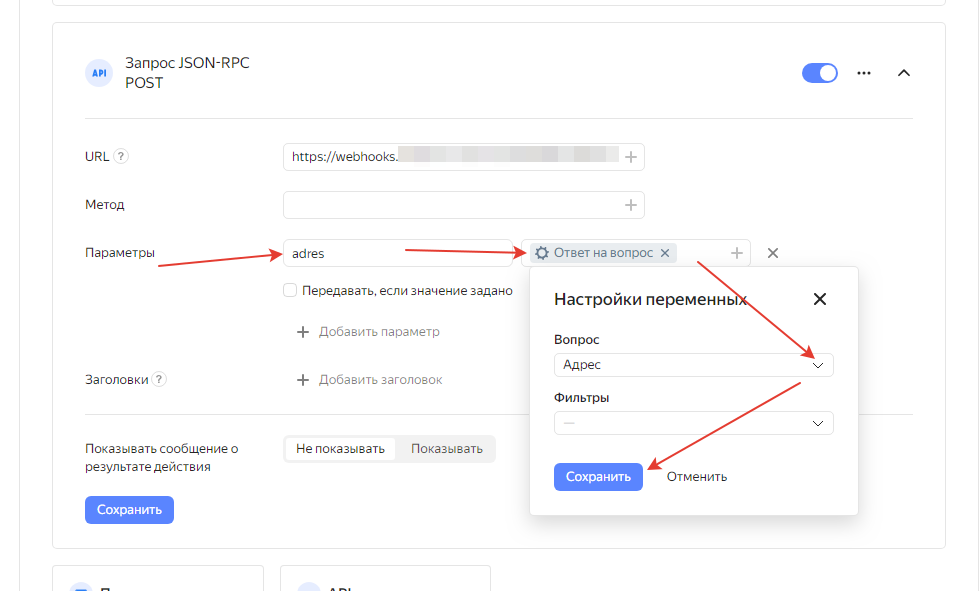
Повторяем действия по количеству вопросов и сохраняем форму. Возвращаемся в
конструктор формы и жмем Поделиться:
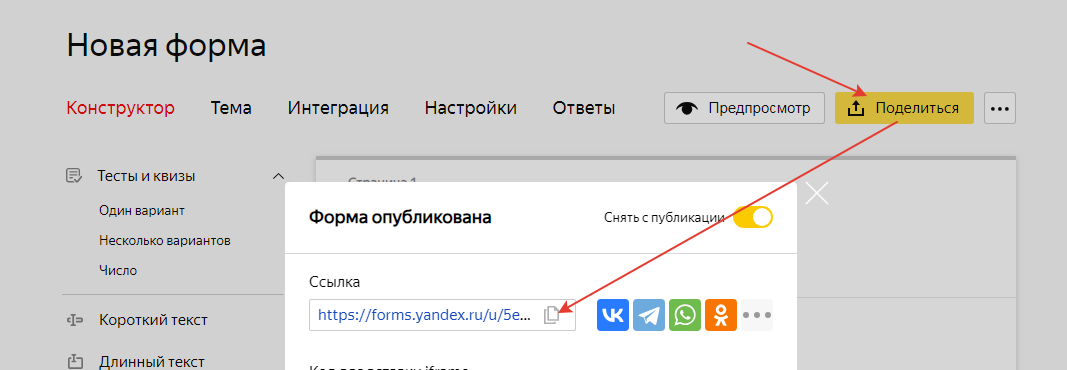
копируем ссылку. Далее необходимо войти в настройки нужной схемы процесса (Настройки - Процессы и сделки - нужная схема - в самом низу “Создать сценарий”) и создать сценарий
отправки ссылки на анкету (в нашем пример будет “кнопка”)
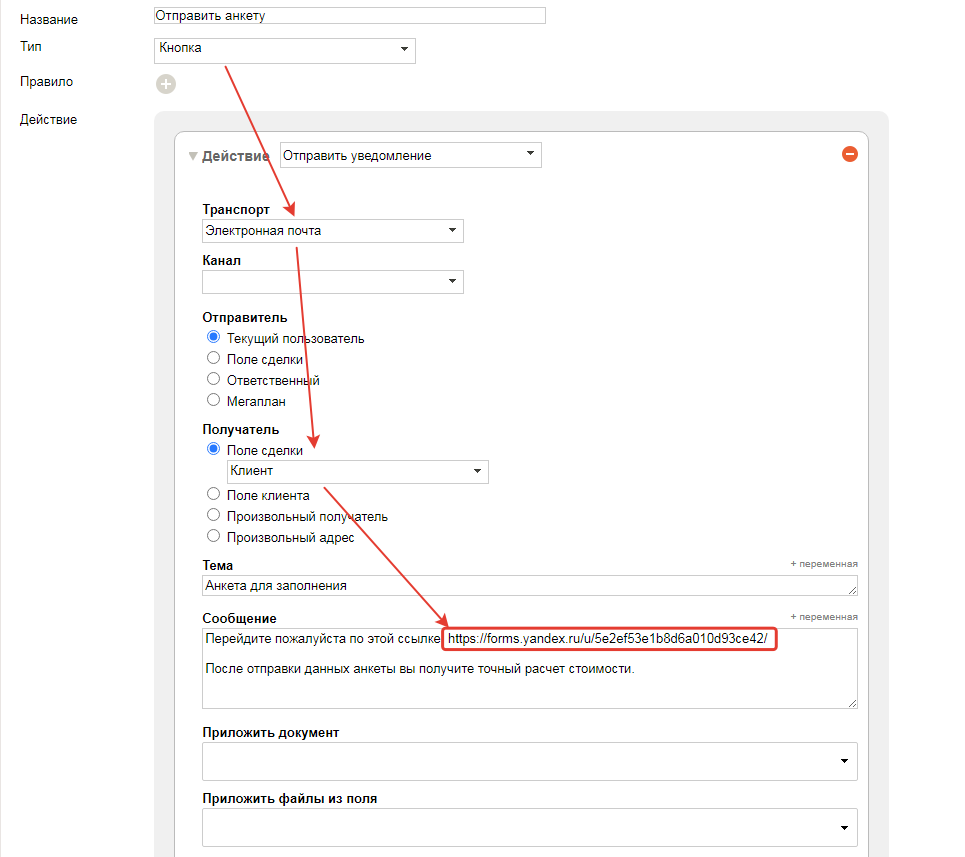
делаем нужные настройки и вставляем ссылку на нашу анкету и БЕЗ пробела в конце ссылки
дописываем последовательно: вопросительный знак, название переменной (например
id_sdelki) равно и справа над полем текста сообщения нажимаем “+переменная” и выбираем
ID и в самом низу, нажимаем Сохранить:

Теперь нам необходимо вернуться в настройки интеграции формы в Яндексе и добавить еще
один параметр, ввести имя переменной (можно такое же, как дописывали в ссылке на
отправку клиенту, в параметрах выбираем “GET параметр” и в имени параметра
ОБЯЗАТЕЛЬНО точно воспроизводим название переменной из ссылки на отправку (лучше
скопировать и вставить) и нажимаем сохранить
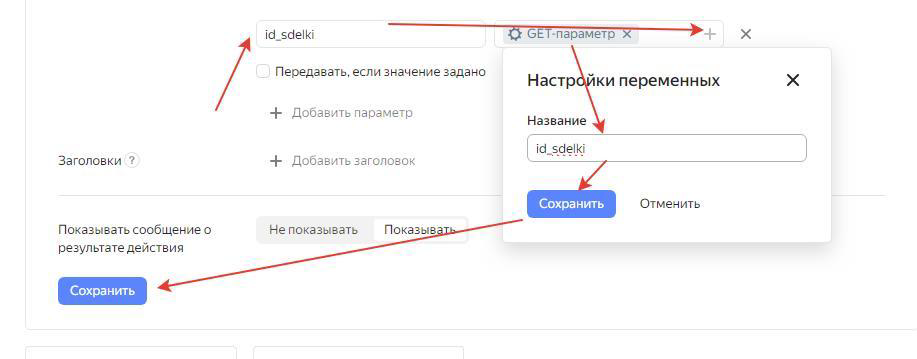
Далее, возвращаемся в Мегаплан, открываем тестовую сделку (желательно, чтобы у
тестового клиента была реальная почта или номер телефона, от которых у вас есть доступ) и
отправляем ссылку на анкету (в данном примере кнопка “Отправить анкету”). В полученном
письме переходим по ссылке и заполняем анкету тестовыми данными, отправляем…
переходим в настройки интеграции в Мегаплане (если вкладка была открыта, то обновляем
ее и в окне данных должны появиться результаты заполнения анкеты:
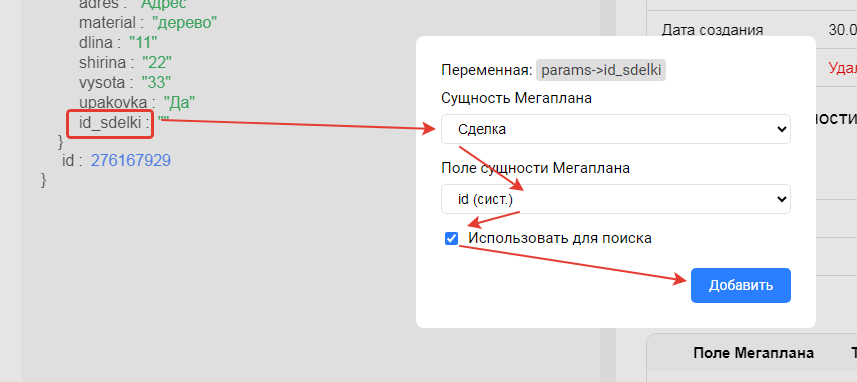
Это все настройки. Если отправите данные из формы повторно, то в сделке, из которой была
отправлена ссылка на анкету должны обновиться данные в сопоставленных полях.
Проверка работы
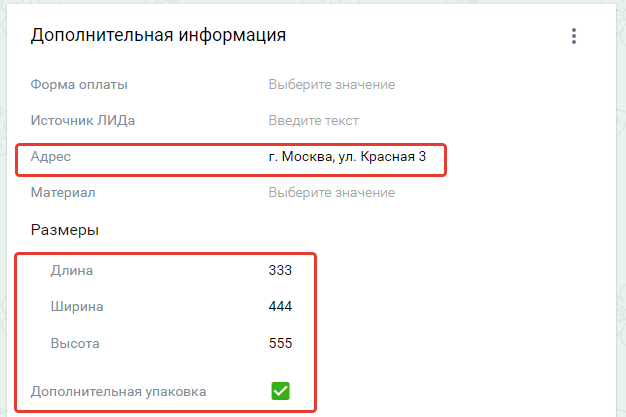
Отправляем тестовые данные (к примеру с сайта) и через минуту проверяем их внутри
Мегаплана (ищем карточку клиента или сделки). Если что-то пошло не так, то сделайте
скриншоты настроек вашего приложения и направьте их нам по контактам ниже и мы
обязательно вам поможем разобраться.
#прием заявок в CRM Мегаплан, #webhook Мегаплан
 POWER Full 14POWER Full 141000₽
 POWER Full 14POWER Full 142000₽